Iniciar DictaScribe
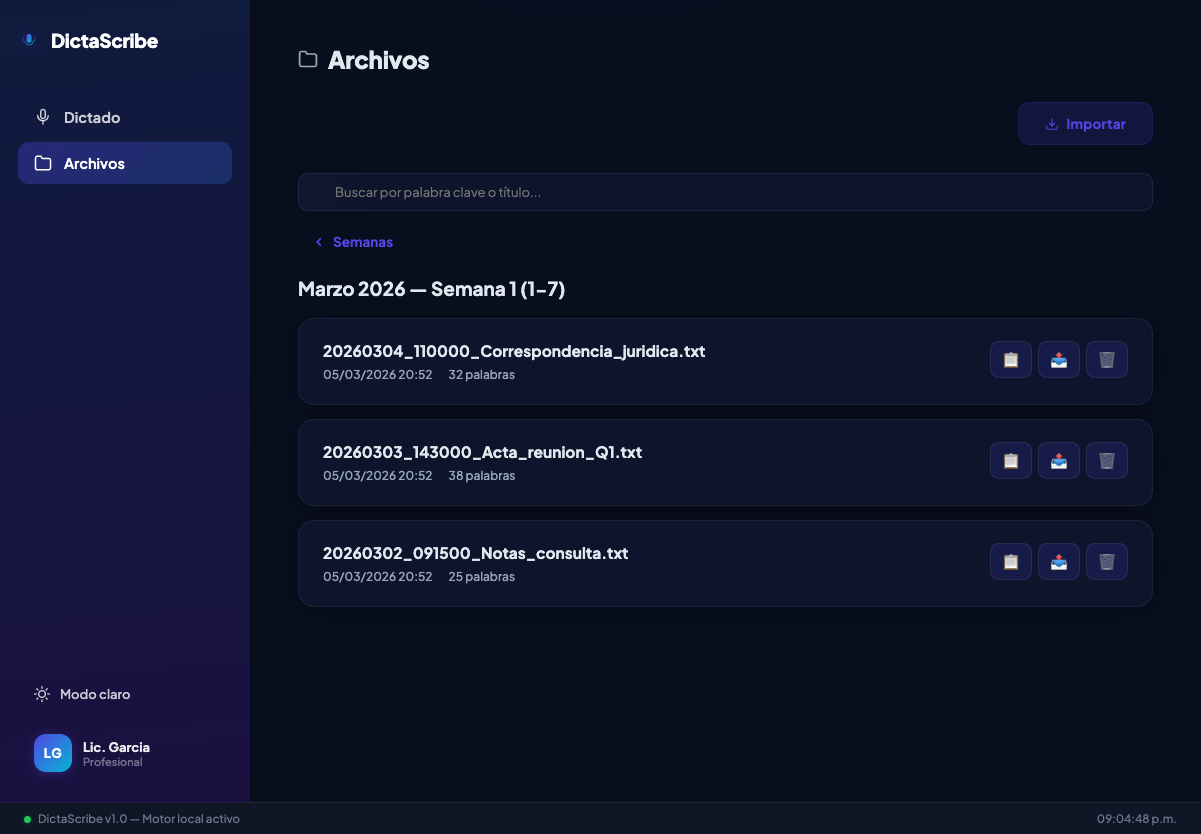
Haga doble clic en el icono de DictaScribe en su escritorio o en Aplicaciones. La aplicación se abrirá automáticamente en su navegador predeterminado. No se necesita configuración adicional — todo está listo desde el primer inicio.
Nueva transcripción
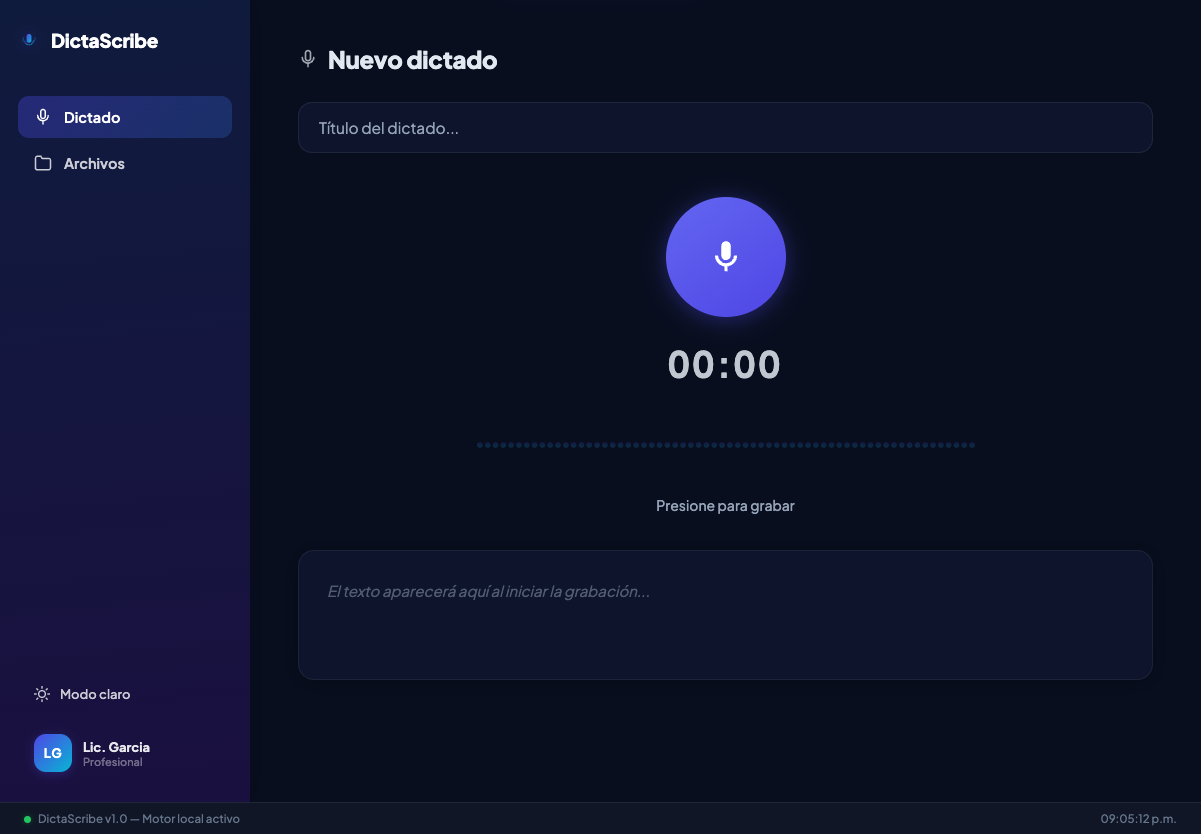
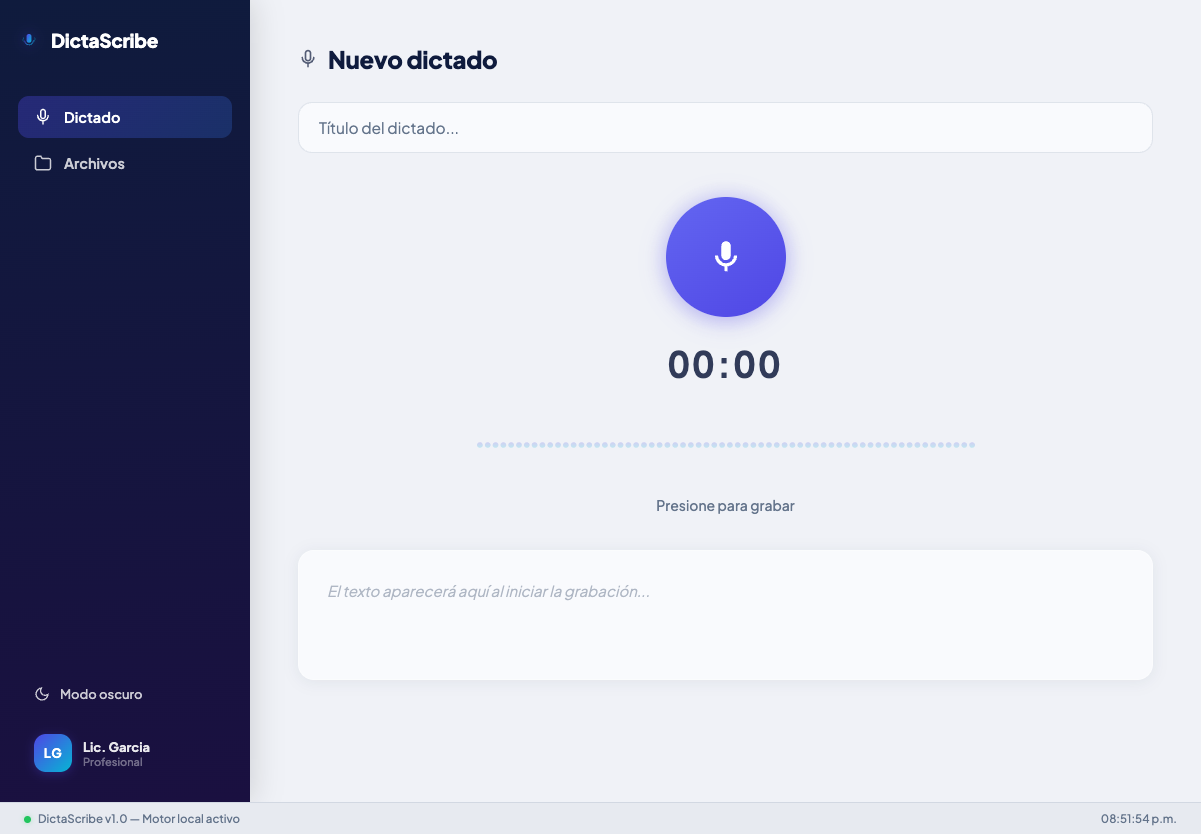
Ingrese un título opcional en el campo de texto superior. Luego haga clic en el botón del micrófono para iniciar la grabación. Hable con naturalidad — DictaScribe agregará automáticamente la puntuación, los acentos y los párrafos. Al terminar, haga clic en el botón de detener. El texto transcrito aparecerá automáticamente en el área de texto.
1
2
3
Sus archivos organizados
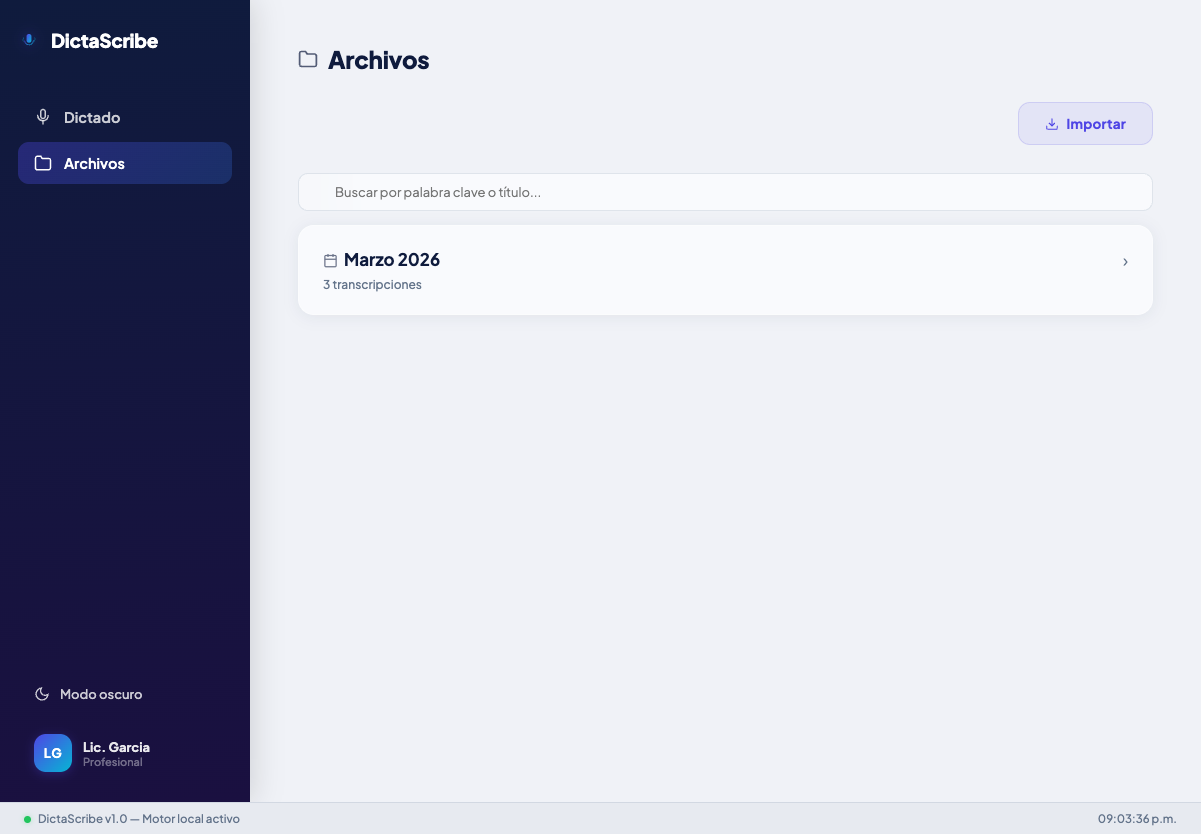
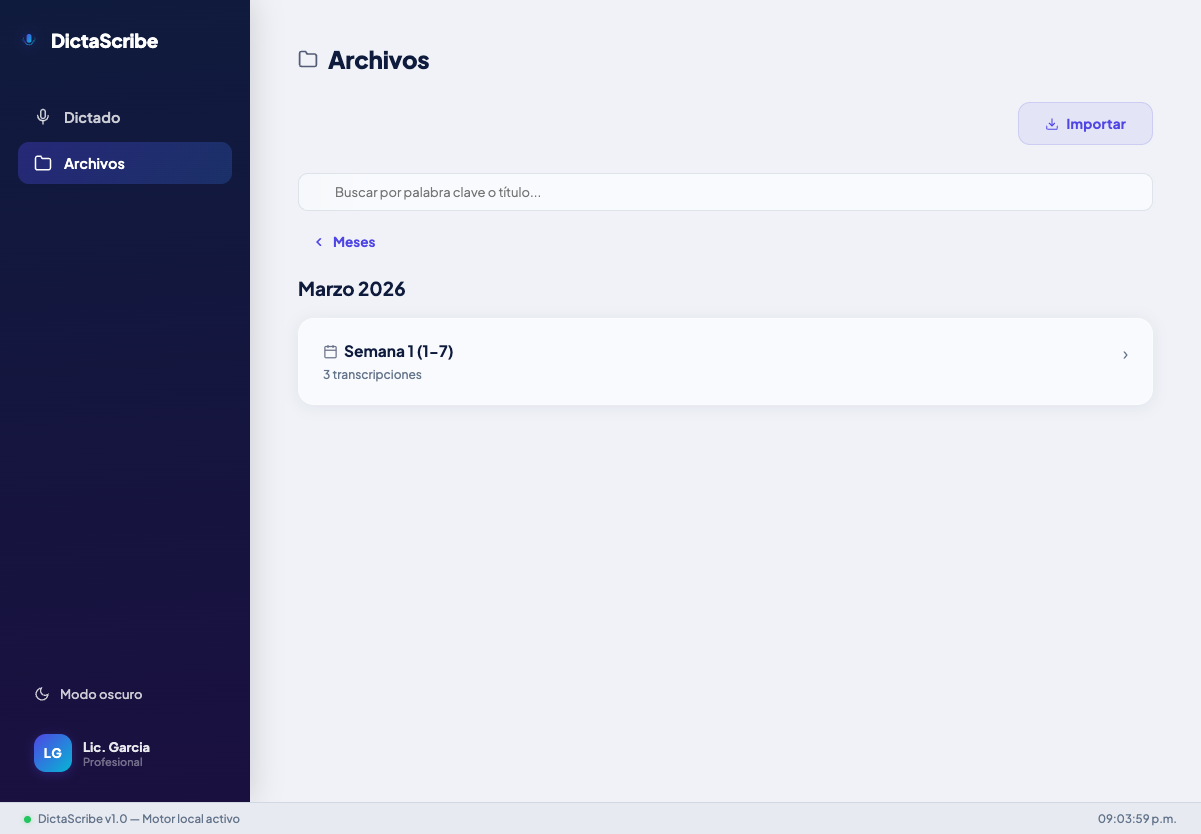
DictaScribe organiza automáticamente sus transcripciones en una jerarquía clara: Mes, Semana y Archivos individuales. Navegue fácilmente entre los diferentes niveles para encontrar cualquier transcripción.
Gestionar archivos
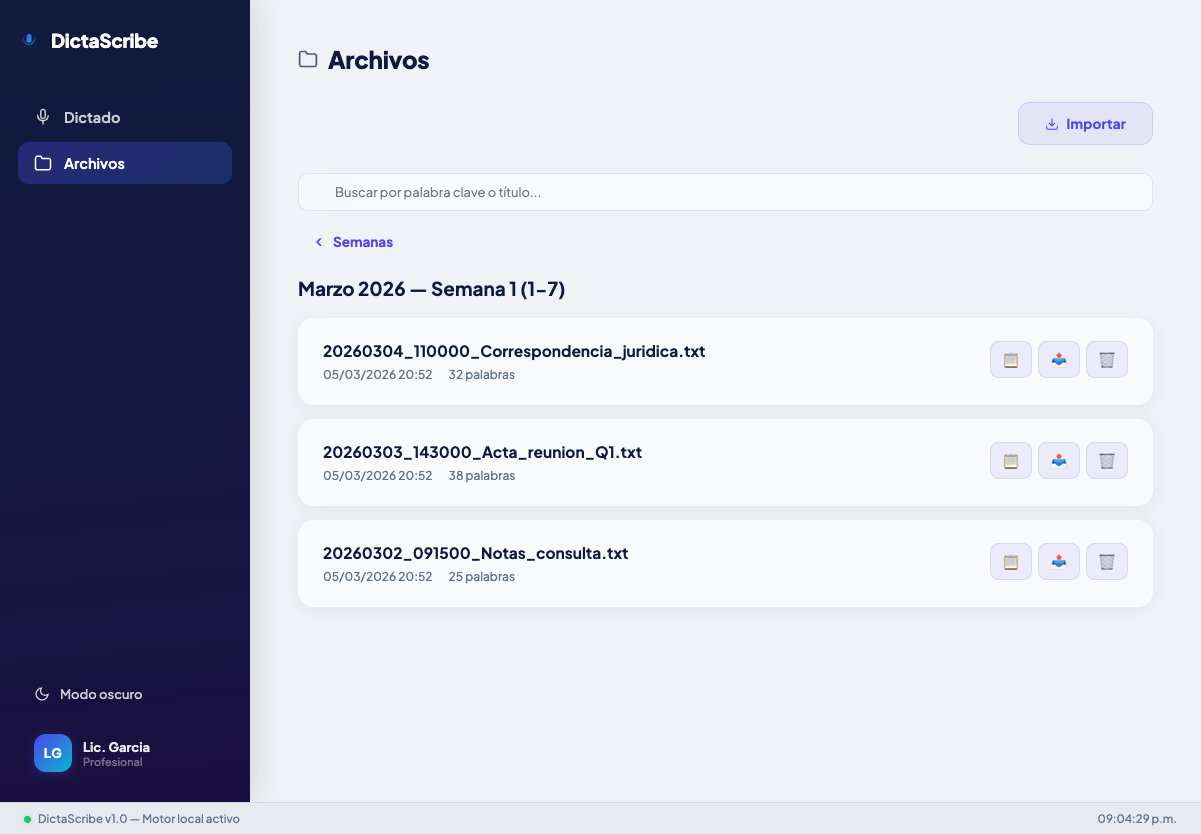
Cada archivo cuenta con tres botones de acción rápida que le permiten gestionar sus transcripciones de forma eficiente:
- Copiar — Copia el texto completo al portapapeles
- Exportar — Guarda el archivo en la ubicación que elija
- Eliminar — Suprime definitivamente la transcripción
1
2
3
Buscar
Utilice la barra de búsqueda para encontrar rápidamente cualquier transcripción por palabra clave o título. Los resultados se actualizan en tiempo real mientras escribe.
Importar
Haga clic en el botón Importar para agregar archivos .txt existentes a DictaScribe. Se organizarán automáticamente en la jerarquía de archivos como cualquier otra transcripción.
Modo oscuro
Active el modo oscuro mediante el interruptor en la barra lateral. Toda la interfaz se adapta instantáneamente — transcripción, archivos y todas las pantallas.